miércoles, 30 de abril de 2014


Cálculos combinados


Cuando en una misma fórmula tenemos que realizar diferentes tipos de cálculo, Excel resolverá las operaciones dentro de la fórmula con un determinado orden de prioridad, siguiendo el criterio matetico de separación en rminos. De este modo, el resultado de =3+4+5/3 es 8,67 que resulta de:


Si necesitamos obtener otro tipo de resultado, podemos introducir paréntesis en la fórmula, para indicarle a Excel que primero debe realizar los cálculos que se encuentran dentro de ellos. De
este modo, el resultado de =(3+4+5)/3 es 4, que resulta de:

Orden de prioridad

El orden de prioridad que aplica Excel para realizar los cálculos sicos que encuentra en una
misma fórmula es:

1º) Cálculos entre paréntesis

2º) Multiplicación y división

3º) Suma y resta


Operaciones de Cálculo en Excel

Para Excel, una fórmula es una ecuación que nos permite realizar cálculos con los valores que tenemos ingresados en la hoja de lculo. Para que Excel identifique que estamos solicitando
que realice un cálculo, toda fórmula debe comenzar con el signo = (igual).

Para relacionar en una fórmula los distintos valores  que vamos a utilizar en un cálculo, tenemos
que usar operadores. Los operadores sicos de Excel son:

+   à     SUMA

-   à     RESTA

*   à     MULTIPLICACIÓN

/   à     DIVISIÓN


En una fórmula podemos usar valores constantes, como por ejemplo, =5+2. El resultado será, por supuesto, 7; sin embargo, si tuviéramos que cambiar esos valores, el resultado será siempre
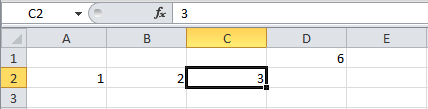
7. En cambio, si en la fórmula utilizamos referencias a las celdas que contienen los valores, el resultado se modificará autoticamente cada vez que cambiemos alguno o ambos valores. Por ejemplo, si en las  celdas A1 y B1 ingresamos valores        constantes y los utilizamos en una fórmula para calcular la suma, podemos escribir =A1+B1 y de este modo, si modificamos cualquiera  de  esos  valores,  el  resultado  se  ajustará  automáticamente  a  los  valores  que

encuentre en las celdas a las que se hace referencia en la fórmula.
Observa el siguiente vídeo:


Referencias relativas en Excel

Una referencia relativa es cuando Excel puede modificar libremente dicha referencia para ajustarla al utilizarla dentro de una fórmula. Por ejemplo, si la fórmula de la celda D1 es la siguiente:

=C1*2
Si arrastramos el controlador de relleno hacia abajo, Excel copiará la fórmula y la ajustará de manera que la referencia se modifique automáticamente conforme va avanzando la fila.
Referencias absolutas y relativas
En este ejemplo la referencia C1 de la fórmula se fue incrementando automáticamente a C2, C3, C4 y C5 conforme fue cambiando de fila.
Te presentamos el siguiente ejemplo:


Referencias absolutas en Excel

Ahora analicemos el caso de las referencias absolutas. Una referencia es absoluta cuando Excel no la puede ajustar para adaptarse a la fórmula conforme cambia de fila o de columna. Las referencias absolutas permanecen constantes sin importar a dónde se copie la fórmula y se definen utilizando el símbolo “$”. Por ejemplo, la referencia $A1 significa que en esta referencia la columna A será siempre fija mientras que la fila podría ajustarse automáticamente. Por otro lado, la referencia A$1 significa que la fila 1 permanecerá siempre fija. Si quieres que tanto la columna como la fila permanezcan siempre fijas la referencia debe ser $A$1.

Con un ejemplo similar al anterior veamos lo que sucede cuando hacemos que la referencia sea absoluta. Nota que ahora la fórmula de la celda D1 está escrita de la siguiente manera:
=$C$1*2
Observa que sin importar a qué fila se copió la fórmula, la referencia siempre se mantiene hacia $C$1. Es decir, aún cuando se halla copiado la fórmula a filas diferentes la referencia dentro de la fórmula permaneció constante. Es importante que entiendas la diferencia entre estos dos tipos de referencias porque te permitirá escribir fórmulas efectivas en Excel.
Referencias absolutas y relativas         


Y continuación te presentamos el siguiente vídeo

miércoles, 23 de abril de 2014


Referencias de celda en fórmulas

Una referencia en Excel identifica a una celda (o rango de celdas) dentro de una hoja de trabajo y le hace saber a Excel en dónde buscar los valores que se quieren utilizar en una fórmula. Pero ¿Cuál es la diferencia entre las referencias absolutas y lasreferencias relativas?
Referencias de celda en Excel

Las referencias de celda nos ofrecerán un mayor grado de flexibilidad en nuestras fórmulas. Considera el siguiente ejemplo


FORMULAS EN EXCEL

Constantes y referencias de celda

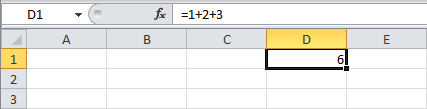
Las fórmulas nos permiten utilizar Excel como si fuera una calculadora, solamente debemos introducir la ecuación en la Barra de fórmulas, pulsar la tecla Entrar y Excel calculará el resultado.  En el siguiente ejemplo puedes observar un ejemplo de fórmula que utiliza solamente números:
Fórmula de Excel con constantes

Ahora te presentamos el siguiente video